Czy wiesz, że Home Assistant obsługuje ponad 2500 integracji z różnymi markami urządzeń smart home?
To imponująca liczba, jednak dla wielu początkujących użytkowników największym wyzwaniem jest sama instalacja systemu. Na szczęście mamy do wyboru aż cztery różne metody instalacji: Home Assistant Operating System, Container, Core oraz Supervised – każda dostosowana do różnego poziomu zaawansowania technicznego.
Przede wszystkim, system można zainstalować na różnorodnym sprzęcie – od niedrogiego Raspberry Pi, przez Odroid, aż po komputery x86-64. Co więcej, Home Assistant działa lokalnie, bez potrzeby połączenia z internetem, zapewniając większe bezpieczeństwo i prywatność naszych danych.
W tym kompleksowym przewodniku przeprowadzimy Cię krok po kroku przez proces instalacji Home Assistant, pokazując najlepsze metody dla różnych urządzeń i poziomów zaawansowania.
Wybór odpowiedniego sprzętu do Home Assistant
Wybór sprzętu do uruchomienia Home Assistant to kluczowa decyzja, która wpłynie na możliwości Twojego systemu inteligentnego domu. Przeanalizujmy dostępne opcje, by dobrać rozwiązanie idealne dla Twoich potrzeb.
Dedykowane urządzenia Home Assistant (Green, Yellow)
Najprostszym sposobem rozpoczęcia przygody z Home Assistant są dedykowane urządzenia stworzone specjalnie do tego celu.
Home Assistant Green to gotowe urządzenie typu plug-and-play z preinstalowanym systemem. Wyposażone w czterordzeniowy procesor ARM 1,8 GHz, 4 GB pamięci RAM, 32 GB pamięci eMMC oraz gigabitowy Ethernet, zaspokoi potrzeby większości początkujących użytkowników. Jednak domyślnie obsługuje tylko urządzenia Wi-Fi – do integracji z Zigbee, Z-Wave czy Thread potrzebujesz dodatkowych dongles, jak Connect ZBT-1.
Home Assistant Yellow to bardziej zaawansowana opcja, działająca w oparciu o moduł Raspberry Pi Compute. Oferuje większą elastyczność dzięki:
- Wbudowanej obsłudze Zigbee 3.0, OpenThread i Matter
- Gniazdu M.2 na dysk NVMe SSD
- Możliwości zasilania przez Ethernet (PoE)
- Dwóm opcjom zasilania
Ważna różnica: Green to system plug-and-play, natomiast Yellow wymaga instalacji modułu CM4 i dysku NVMe, co czyni go droższym w kompletnej konfiguracji, ale bardziej przyszłościowym.
Warto również wspomnieć o Home Assistant Blue, który bazuje na Odroid-N2+ z preinstalowanym systemem, oferując rozwiązanie pośrednie między Green a Yellow pod względem możliwości i ceny.
Raspberry Pi jako popularna opcja
Raspberry Pi to najczęstszy wybór wśród użytkowników Home Assistant ze względu na niski koszt i wszechstronność. Zalecane modele to:
- Raspberry Pi 4 – dobry stosunek ceny do możliwości, dostępny w wariantach z różną ilością pamięci RAM
- Raspberry Pi 5 – najnowsza, wydajniejsza wersja, obsługująca do 16 GB RAM
Do prawidłowego działania potrzebujesz:
- Karty microSD klasy aplikacyjnej A2 o pojemności minimum 32 GB
- Stabilnego zasilacza (5V/2,5A dla Pi 3B, USB-C dla Pi 4/5)
- Obudowy, najlepiej z elementami chłodzącymi (radiator lub wentylator)
Mimo że teoretycznie Home Assistant może działać na Raspberry Pi 3B, to wersje 4 i 5 zapewniają znacznie lepszą wydajność przy bardziej złożonych konfiguracjach. Pamiętaj, że karty SD nie są przystosowane do ciągłego zapisu/odczytu – rozważ podłączenie dysku SSD przez USB dla większej trwałości.
Komputery i mini PC
Dla bardziej wymagających użytkowników lub osób planujących rozbudowane systemy automatyki, mini PC stanowią atrakcyjną alternatywę:
- Intel NUC – kompaktowe, wydajne komputery z możliwością rozbudowy pamięci RAM i dysku
- Mini PC z procesorem N100 – energooszczędne rozwiązania, idealne do całodobowej pracy
- Używane komputery SFF (Small Form Factor) – tanie opcje z drugiej ręki
Zaletami mini PC są:
- Wyższa wydajność niż SBC (Single Board Computers)
- Możliwość uruchomienia dodatkowych usług obok Home Assistant
- Lepsza stabilność przy złożonych automatyzacjach
- Łatwiejsza rozbudowa w przyszłości
Porównanie kosztów i wydajności różnych opcji
| Urządzenie | Przybliżony koszt | Wydajność | Zużycie energii | Łatwość konfiguracji |
|---|---|---|---|---|
| Home Assistant Green | 288-576 PLN | Średnia | Bardzo niskie | Bardzo wysoka |
| Home Assistant Yellow | 823+ PLN (z CM4) | Wysoka | Niskie | Średnia |
| Raspberry Pi 4/5 | 288-576 PLN (zestaw) | Średnia | Niskie | Wysoka |
| Mini PC (N100) | 823-1646 PLN | Wysoka | Średnie | Średnia |
| Intel NUC | 1235+ PLN | Bardzo wysoka | Średnie | Średnia |
Wybierając sprzęt, zastanów się nad:
- Skalą projektu – im więcej urządzeń i integracji planujesz, tym wydajniejszy sprzęt będzie potrzebny
- Budżetem – Raspberry Pi to najtańsza opcja, ale mini PC oferują lepszą wydajność
- Rozbudową – czy system będzie się rozrastał w przyszłości?
- Łatwością obsługi – dedykowane urządzenia są najprostsze w konfiguracji
Niezależnie od wybranej opcji, upewnij się, że zapewnisz stabilne połączenie sieciowe (preferowany kabel Ethernet) oraz stały adres IP dla Twojego serwera Home Assistant.
Instalacja Home Assistant na Raspberry Pi
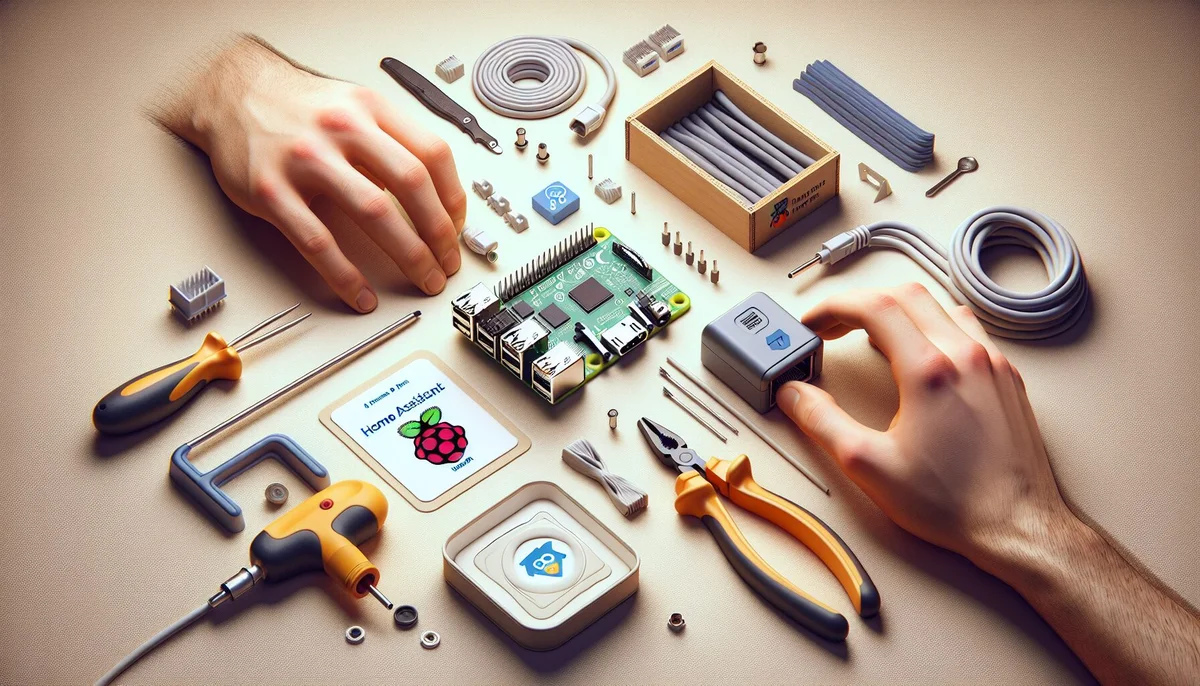
Po wyborze Raspberry Pi jako sprzętu bazowego, nadszedł czas na instalację Home Assistant. Proces ten, choć technicznie prosty, wymaga dokładności na każdym etapie, aby zapewnić stabilne działanie systemu.
Przygotowanie karty microSD
Karta microSD stanowi fundament instalacji Home Assistant na Raspberry Pi. Przede wszystkim, wybierz kartę o pojemności minimum 32 GB. Warto zainwestować w kartę klasy aplikacyjnej A2 (oznaczoną symbolem A2), która zapewnia lepszą wydajność przy małych operacjach odczytu i zapisu, dzięki czemu lepiej nadaje się do hostowania aplikacji.
Mimo że Home Assistant może działać na standardowych kartach SD, należy pamiętać, że regularne zapisywanie danych może skrócić ich żywotność. Wielu doświadczonych użytkowników Home Assistant zaleca przejście na SSD podłączany przez USB po okresie testowym, co znacząco zwiększa niezawodność systemu.
Wgrywanie systemu Home Assistant OS
Do wgrania systemu Home Assistant OS na kartę microSD potrzebujesz:
- Pobranego i zainstalowanego programu Raspberry Pi Imager
- Dostępu do internetu
- Karty microSD, którą przygotowałeś wcześniej
Proces instalacji:
- Otwórz Raspberry Pi Imager i wybierz swoje urządzenie Raspberry Pi
- Wybierz system operacyjny: Choose OS > Other specific-purpose OS > Home assistants and home automation > Home Assistant
- Wybierz wersję Home Assistant OS pasującą do Twojego sprzętu (RPi 3, RPi 4 lub RPi 5)
- Włóż kartę SD do komputera (zawartość karty zostanie nadpisana)
- Wybierz kartę SD i kliknij Next
- Poczekaj, aż proces zapisu się zakończy
- Wysuń kartę SD
Jeżeli nie możesz użyć Raspberry Pi Imager, alternatywnie możesz skorzystać z Balena Etcher lub podobnych narzędzi do flashowania obrazów.
Pierwsze uruchomienie i konfiguracja sieci
Po przygotowaniu karty, czas na uruchomienie Home Assistant:
- Włóż kartę SD do Raspberry Pi
- Podłącz kabel Ethernet (zdecydowanie zalecany do pierwszej instalacji)
- Podłącz zasilanie, aby uruchomić urządzenie
Po uruchomieniu, w przeglądarce na komputerze podłączonym do tej samej sieci, wprowadź adres: homeassistant.local:8123. Czas, w którym strona stanie się dostępna, zależy od Twojego sprzętu – na Raspberry Pi 4 lub 5 strona powinna być dostępna w ciągu minuty.
Jeśli używasz starszej wersji Windows lub masz bardziej rygorystyczną konfigurację sieci, możesz potrzebować uzyskać dostęp do Home Assistant pod adresem homeassistant:8123 lub http://X.X.X.X:8123 (zastąp X.X.X.X adresem IP Twojego Raspberry Pi).
Aby skonfigurować WiFi zamiast połączenia kablowego, przed pierwszym uruchomieniem:
- Włóż kartę SD ponownie do komputera
- Utwórz na karcie folder
CONFIG/network(używaj wielkich liter) - W folderze network utwórz plik
my-networkbez rozszerzenia - W pliku umieść konfigurację sieci WiFi
Rozwiązywanie typowych problemów
Jeśli strona nie pojawia się po 5 minutach na Pi 4 lub 5, możliwe przyczyny to:
- Nieprawidłowo zapisany obraz – spróbuj ponownie sflashować kartę SD, ewentualnie wypróbuj inną kartę SD
- Problemy z DNS – jeśli instalacja zatrzymała się na ekranie „Preparing Home Installation", może to wskazywać na problem z ustawieniami DNS
- Problemy z datą i czasem – nieprawidłowa data i czas mogą blokować proces instalacji; poprawienie tych ustawień często rozwiązuje problem
W przypadku komunikatu „Home Assistant CLI not starting", sprawdź, czy:
- Zasilacz dostarcza wystarczająco dużo mocy (Pi 4 wymaga zasilacza USB-C o mocy co najmniej 3A)
- Karta SD jest prawidłowo włożona
- System jest aktualny – niektórzy użytkownicy rozwiązali problemy poprzez instalację starszej wersji systemu
Jeśli proces instalacji trwa dłużej niż oczekiwano, zachowaj cierpliwość – przygotowanie pierwszego uruchomienia może zająć nawet 2 godziny, szczególnie na starszych modelach Raspberry Pi.
Instalacja Home Assistant na PC z systemem Windows
Posiadacze komputerów z systemem Windows mają do dyspozycji kilka metod instalacji Home Assistant. Wybór między maszyną wirtualną a kontenerem Docker zależy od indywidualnych preferencji oraz planowanego wykorzystania systemu.
Metoda z użyciem maszyny wirtualnej
Instalacja Home Assistant OS na maszynie wirtualnej to popularne rozwiązanie zapewniające pełną funkcjonalność systemu. Do wyboru mamy trzy główne narzędzia wirtualizacji:
- VirtualBox – darmowe i dostępne dla wszystkich wersji Windows
- VMware Workstation – oferujący lepszą wydajność, ale częściowo płatny
- Hyper-V – wbudowany w Windows 10/11 Pro i Enterprise
Proces instalacji w VirtualBox wygląda następująco:
- Pobierz obraz VDI (.vdi) ze strony Home Assistant
- Zainstaluj VirtualBox i utwórz nową maszynę wirtualną
- Wybierz typ Linux i wersję Linux 2.6/3.x/4.x (64-bit)
- Przydziel minimum 2 GB RAM i 2 rdzenie CPU
- Ważne: włącz EFI w ustawieniach – bez tego system nie uruchomi się
- W ustawieniach sieci wybierz Bridged Adapter (mostkowany adapter)
- Wskaż pobrany wcześniej plik VDI jako dysk
Po uruchomieniu maszyny wirtualnej, Home Assistant będzie dostępny pod adresem homeassistant.local:8123 lub bezpośrednio przez adres IP maszyny wirtualnej z portem 8123.
Korzystanie z Hyper-V wymaga uwagi – nie obsługuje on przekazywania urządzeń USB do maszyny wirtualnej, co może stanowić problem przy korzystaniu z dongli Zigbee czy Z-Wave.
Instalacja przez Docker na Windows
Docker zapewnia lżejszą, kontenerową metodę uruchomienia Home Assistant:
- Pobierz i zainstaluj Docker Desktop ze strony docker.com
- Upewnij się, że ikona wieloryba w zasobniku systemowym jest zielona (Docker działa poprawnie)
- Utwórz folder
homeassistantw lokalizacjiC:\ - Utwórz plik
docker-compose.ymlw tym folderze z odpowiednią konfiguracją - Otwórz wiersz poleceń (cmd) i przejdź do utworzonego folderu
- Wykonaj polecenie
docker-compose up
Alternatywnie możesz użyć prostszego polecenia:
docker run -d --name=homeassistant -v C:\homeassistant:/config --net=host homeassistant/home-assistant
Po instalacji Home Assistant będzie dostępny pod tym samym adresem co w przypadku maszyny wirtualnej. Metoda kontenerowa ma kilka zalet:
- Izolacja – Home Assistant działa w oddzielnym środowisku
- Przenośność – łatwe przeniesienie na inny komputer z Dockerem
- Mniejsze zużycie zasobów niż w przypadku pełnej maszyny wirtualnej
Jednak warto pamiętać, że wersja kontenerowa nie posiada sklepu z dodatkami Home Assistant.
Konfiguracja portów i sieci
Niezależnie od wybranej metody, prawidłowa konfiguracja sieci jest kluczowa:
- Upewnij się, że port 8123 jest dostępny w sieci lokalnej
- W przypadku maszyny wirtualnej wybierz tryb sieci Bridged zamiast NAT
- Dla Dockera użyj flagi
--net=host, aby kontener korzystał z sieci hosta
Jeśli planujesz zdalny dostęp do Home Assistant:
- Skonfiguruj przekierowanie portów na routerze na port 8123
- Rozważ użycie usługi DuckDNS przy dynamicznym IP
- Zabezpiecz połączenie za pomocą Let's Encrypt
Ważne: W przypadku problemów z dostępem do interfejsu webowego, upewnij się, że zapora sieciowa Windows nie blokuje połączeń oraz że wybrany adapter sieciowy jest poprawnie skonfigurowany.
Instalacja Home Assistant z wykorzystaniem Docker
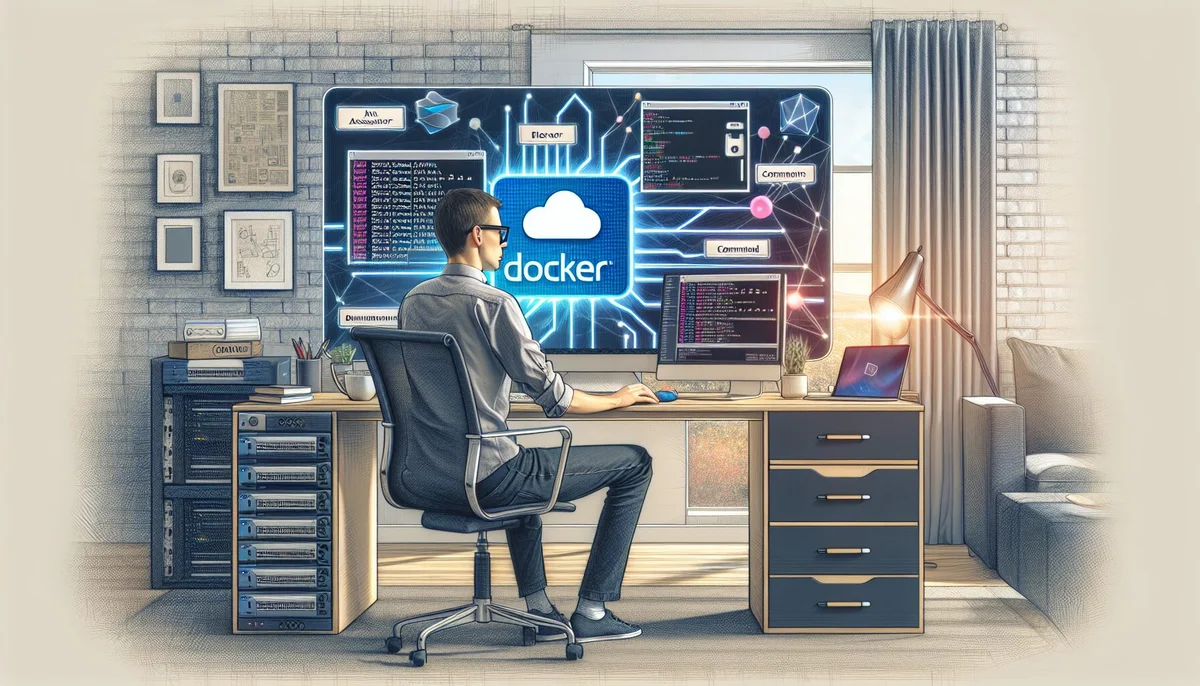
Docker staje się coraz popularniejszym sposobem instalacji Home Assistant dzięki swojej elastyczności i prostocie konfiguracji. Metoda ta może być stosowana na różnych systemach operacyjnych, w tym Linux, Windows i macOS.
Czym jest Docker i dlaczego warto go używać
Docker to platforma umożliwiająca tworzenie, wdrażanie i uruchamianie aplikacji w kontenerach. Kontener to środowisko zawierające wszystkie zależności, biblioteki i narzędzia systemowe niezbędne do działania aplikacji w systemie operacyjnym hosta. Dzięki temu Home Assistant działa w izolowanym środowisku, co zapewnia kilka istotnych korzyści:
- Izolacja – Home Assistant działa niezależnie od systemu hosta i innych kontenerów
- Przenośność – łatwe przenoszenie między różnymi systemami
- Prostota wdrażania – nie trzeba poświęcać całego systemu operacyjnego dla Home Assistant
Warto jednak pamiętać, że w porównaniu do Home Assistant OS, wersja kontenerowa nie ma dostępu do dodatków.
Przygotowanie środowiska
Przed instalacją Home Assistant wymagane jest poprawne skonfigurowanie środowiska Docker:
- Zainstaluj Docker zgodnie z instrukcjami dla Twojego systemu operacyjnego ze strony docker.com
- Upewnij się, że Twoje urządzenie ma przydzielony stały adres IP
- Utwórz katalog do przechowywania plików konfiguracyjnych Home Assistant
Wymagania sprzętowe są minimalne – wystarczy, że system może uruchomić Docker.
Uruchomienie kontenera Home Assistant
Najprostszym sposobem uruchomienia Home Assistant w Dockerze jest użycie polecenia:
docker run -d \
  --name=homeassistant \
  -v /ścieżka/do/konfiguracji:/config \
  --net=host \
  homeassistant/home-assistant
Gdzie:
-d– uruchamia kontener w tle--name– określa nazwę kontenera-v– tworzy wolumin dla plików konfiguracyjnych--net=host– ustawia kontener do korzystania z sieci hosta
Alternatywnie, możesz stworzyć plik docker-compose.yml z konfiguracją:
version: '3'
services:
  homeassistant:
    container_name: homeassistant
    image: "ghcr.io/home-assistant/home-assistant:stable"
    volumes:
      - /ścieżka/do/konfiguracji:/config
    restart: unless-stopped
    network_mode: host
Zarządzanie kontenerem i aktualizacje
Aktualizacja Home Assistant w Dockerze jest prosta i wymaga kilku podstawowych poleceń:
- Zatrzymaj kontener:
docker stop homeassistant - Usuń kontener:
docker rm homeassistant - Pobierz najnowszy obraz:
docker pull homeassistant/home-assistant - Uruchom nowy kontener z tymi samymi parametrami
Ponieważ pliki konfiguracyjne znajdują się poza kontenerem, pozostają nietknięte podczas aktualizacji. Dla wygody możesz stworzyć skrypt bash automatyzujący proces aktualizacji.
Po instalacji Home Assistant będzie dostępny pod adresem http://adres_ip:8123 w przeglądarce.
Pierwsze kroki po instalacji Home Assistant
Po pomyślnej instalacji Home Assistant czeka Cię kilka ważnych kroków konfiguracyjnych, które zapewnią prawidłowe funkcjonowanie systemu. Przyjrzyjmy się kolejnym etapom, które pomogą Ci rozpocząć przygodę z automatyką domową.
Tworzenie konta administratora
Podczas pierwszego uruchomienia Home Assistant zostaniesz poproszony o utworzenie konta właściciela, które posiada uprawnienia administratora. Pamiętaj, aby użyć nazwy użytkownika złożonej z małych liter bez spacji. Zapisz te dane w bezpiecznym miejscu, ponieważ nie ma możliwości odzyskania poświadczeń właściciela systemu.
Dobrą praktyką jest utworzenie dwóch kont: administratora do konfiguracji zaawansowanych ustawień oraz osobistego do codziennego korzystania z Home Assistant. Natomiast dla każdego konta warto włączyć uwierzytelnianie wieloskładnikowe (MFA), co znacząco zwiększy bezpieczeństwo systemu.
Konfiguracja podstawowych ustawień
Po zalogowaniu skonfiguruj podstawowe parametry systemu. W sekcji Ustawienia > System > Ogólne możesz zmienić nazwę serwera, lokalizację domu, strefę czasową oraz jednostki miary. Te ustawienia są wspólne dla wszystkich użytkowników systemu.
Aby odblokować dostęp do zaawansowanych funkcji, kliknij na swoją nazwę użytkownika w lewym dolnym rogu interfejsu i włącz Tryb zaawansowany. Dzięki temu zyskasz dostęp do rozszerzonych opcji konfiguracyjnych.
Dodawanie pierwszych integracji
Najprostszym sposobem rozpoczęcia pracy z Home Assistant jest dodanie pierwszych integracji. Aby to zrobić:
- Przejdź do Ustawienia > Urządzenia i usługi
- W prawym dolnym rogu wybierz Dodaj integrację
- Wyszukaj i wybierz integrację, np. Workday
- Postępuj zgodnie z instrukcjami konfiguracji
- Przypisz integrację do odpowiedniego obszaru
Większość integracji zostanie automatycznie wykryta przez Home Assistant, a niektóre będą wymagały ręcznej konfiguracji.
Ustawienie stałego adresu IP
Chociaż nie wszystkie urządzenia potrzebują stałego adresu IP, dla Home Assistant jest to zdecydowanie zalecane. Możesz to skonfigurować bezpośrednio w interfejsie lub na poziomie routera.
W przypadku konfiguracji przez interfejs, przejdź do Ustawienia > System > Sieć i zmień ustawienia z automatycznych na stałe. Podaj adres IP, maskę sieci oraz bramę domyślną i serwer DNS.
Instalacja niezbędnych dodatków
Dodatki znacząco rozszerzają funkcjonalność Home Assistant. Najważniejsze z nich to:
- Advanced SSH & Web Terminal – umożliwia dostęp przez SSH do systemu
- File Editor lub Studio Code Server – edytory plików konfiguracyjnych
- Samba Share – zapewnia dostęp do plików przez sieć
- Google Drive Backup – automatyczne kopie zapasowe konfiguracji
Aby zainstalować dodatek, przejdź do Ustawienia > Dodatki > Sklep z dodatkami i wybierz interesujący Cię element. Pamiętaj, że dodatki są dostępne tylko dla instalacji Home Assistant OS lub Supervised.
Wnioski
Podsumowując, Home Assistant oferuje różnorodne możliwości instalacji dostosowane do indywidualnych potrzeb i umiejętności technicznych. Niezależnie od wybranej metody – czy to na Raspberry Pi, komputerze z Windows, czy przez Docker – najważniejsze to dokładnie zaplanować proces i dobrać odpowiedni sprzęt do swoich potrzeb.
Przede wszystkim, prawidłowa konfiguracja początkowa systemu stanowi fundament stabilnego działania inteligentnego domu. Utworzenie konta administratora, ustawienie stałego adresu IP oraz dodanie podstawowych integracji to kluczowe kroki, które należy wykonać starannie i bez pośpiechu.
Ostatecznie, Home Assistant to potężne narzędzie, które rozwija się wraz z Twoimi potrzebami. Rozpocznij od prostych automatyzacji, stopniowo dodawaj nowe urządzenia i integracje, a z czasem stworzysz system idealnie dopasowany do swojego domu. Pamiętaj o regularnych kopiach zapasowych konfiguracji i aktualizacjach systemu, które zapewnią bezpieczeństwo i stabilność Twojej instalacji.
Jeśli potrzebujesz pomocy przy wdrożeniu Home Assistant lub automatyzacji procesów w Twoim domu lub firmie, skontaktuj się z nami. W FoxLink Automation pomagamy w konfiguracji systemów smart home oraz integracji urządzeń IoT.
Potrzebujesz pomocy?
Jeśli szukasz automatyzacji procesów bez kodowania, skontaktuj się z nami lub sprawdź naszą ofertę: