Czy wiesz, że WordPress napędza ponad 40% wszystkich stron internetowych na świecie? To imponujące, ale jeszcze ciekawszy jest fakt, że wordpress page builder Elementor jest używany przez 6.4% wszystkich witryn internetowych.
Jednak tworzenie profesjonalnych stron internetowych nie musi być skomplikowane. Elementor page builder, z ponad 5 milionami aktywnych instalacji, zmienił podejście do projektowania stron WordPress. Co więcej, dzięki drag and drop wordpress page builder, możesz zobaczyć wszystkie zmiany w czasie rzeczywistym, bez znajomości kodowania.
Właśnie dlatego przygotowaliśmy ten kompleksowy przewodnik po Elementorze i JetPlugins na rok 2025. Pokażemy Ci, jak wykorzystać ponad 300 szablonów Pro i 90 widgetów, aby stworzyć profesjonalną stronę internetową. Niezależnie od tego, czy dopiero zaczynasz, czy jesteś doświadczonym projektantem – znajdziesz tu wszystko, czego potrzebujesz.
Podstawy Elementor Page Builder
Elementor to aktualnie wiodąca platforma do tworzenia stron na WordPressie, która co 10 sekund umożliwia powstanie nowej witryny internetowej. Przyjrzyjmy się bliżej temu popularnemu narzędziu, które zmieniło sposób projektowania stron WordPress.
Czym jest Elementor i dlaczego warto go używać
Elementor to wordpress page builder, czyli wtyczka działająca na zasadzie przeciągnij i upuść, która eliminuje potrzebę znajomości kodowania. Dzięki temu narzędziu możesz tworzyć profesjonalne, dopasowane piksel po pikselu strony internetowe bez żadnych ograniczeń technicznych.
Dlaczego warto wybać właśnie ten drag and drop wordpress page builder? Przede wszystkim pozwala on na projektowanie w czasie rzeczywistym – widzisz zmiany dokładnie w momencie ich wprowadzania. Ponadto oferuje pełną kontrolę nad układem i stylem strony, dzięki czemu możesz dostosować każdy element do swoich potrzeb.
Warto zaznaczyć, że Elementor jest kompatybilny ze wszystkimi motywami WordPress, które przestrzegają standardów kodowania Codex. Najlepiej jednak działa z lekkim motywem Hello Theme, stworzonym specjalnie dla tego narzędzia.
Instalacja i konfiguracja Elementor
Instalacja wordpress page builder plugin free jest niezwykle prosta:
- Zaloguj się do panelu administracyjnego WordPress
- Przejdź do sekcji Wtyczki > Dodaj nową
- W polu wyszukiwania wpisz „Elementor Website Builder"
- Kliknij przycisk Zainstaluj teraz, a następnie Aktywuj
Po aktywacji zostaniesz poproszony o utworzenie konta Elementor, które zapewni Ci dostęp do biblioteki szablonów. Możesz również zainstalować motyw Hello Theme, który jest lekką bazą dla Twojej strony.
W przypadku wersji Pro, proces wygląda nieco inaczej. Najpierw należy zakupić Elementor Pro, pobrać plik .zip, a następnie:
- Przejdź do Wtyczki > Dodaj nową
- Kliknij Prześlij wtyczkę
- Wybierz pobrany plik .zip i kliknij Zainstaluj teraz
- Po instalacji kliknij Aktywuj wtyczkę
Następnie będziesz musiał połączyć Elementor Pro ze swoim kontem i aktywować licencję.
Interfejs użytkownika – pierwsze kroki
Interfejs Elementora składa się z czterech głównych obszarów, które warto poznać:
- Płótno – przestrzeń, w której budujesz swoją stronę
- Menu widgetów – elementy, które możesz przeciągać na płótno
- Menu ustawień – dostępne poprzez ikonę menu w lewym górnym rogu edytora
- Dolny pasek narzędzi – zawierający opcje jak Ustawienia strony, Navigator, Widok responsywny i Podgląd
Aby rozpocząć edycję dowolnej strony, wystarczy kliknąć przycisk Edytuj z Elementor. Wtedy otworzy się edytor, w którym możesz rozpocząć projektowanie, dodając sekcje, kolumny i widgety za pomocą prostego przeciągnięcia na płótno.
Elementor Free vs Pro – kluczowe różnice
Porównanie wersji darmowej i Pro przedstawia się następująco:
Elementor Free zapewnia wszystko, co niezbędne do rozpoczęcia pracy, w tym edytor typu przeciągnij i upuść oraz 30+ podstawowych widgetów. Ta wersja jest doskonała, jeśli chcesz tworzyć proste strony z bardziej złożonymi układami.
Z kolei Elementor Pro oferuje znacznie więcej funkcji:
- Ponad 90 widgetów w porównaniu do 30+ w wersji darmowej
- Theme Builder – tworzenie własnych szablonów nagłówków, stopek i innych elementów motywu
- Popup Builder – tworzenie wyskakujących okienek
- WooCommerce Builder – projektowanie sklepów internetowych
- Niestandardowe CSS, czcionki i ikony
- Formularz kontaktowy i integracja z narzędziami marketingowymi
- Animacje i efekty ruchu
W przeciwieństwie do wersji darmowej, Pro umożliwia pełną kontrolę nad każdym aspektem strony, nie tylko obszarem treści. Pozwala to na stworzenie unikatowej witryny bez potrzeby instalowania dodatkowych wtyczek.
Ważne jest, aby pamiętać, że zawsze możesz zacząć od wersji darmowej i później w razie potrzeby zaktualizować do Pro – nie stracisz przy tym żadnej ze swojej pracy.
Tworzenie pierwszej strony z drag and drop WordPress page builder
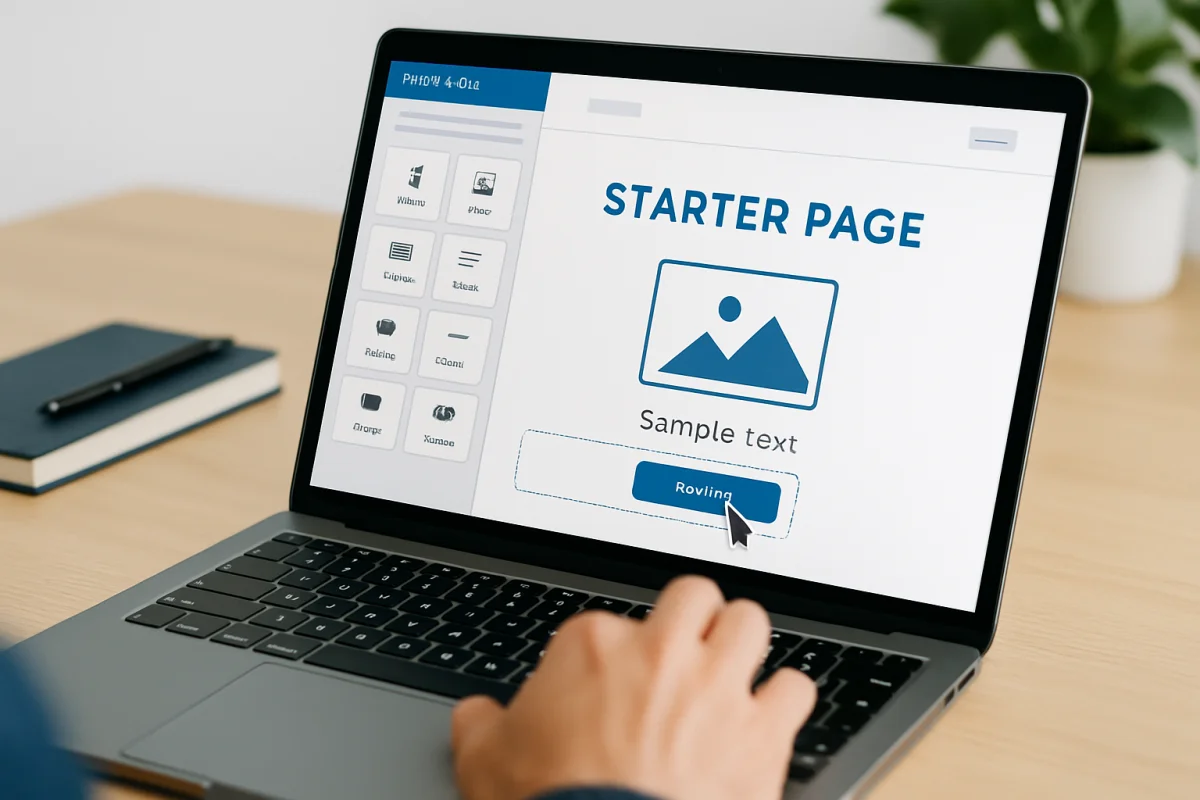
Po zapoznaniu się z podstawami Elementora czas przejść do praktyki i stworzyć pierwszą stronę. Projektowanie witryny w WordPress page builder to proces znacznie prostszy niż tradycyjne kodowanie. Wykorzystamy intuicyjny interfejs drag and drop, aby zbudować profesjonalnie wyglądającą stronę.
Projektowanie strony głównej
Strona główna to wirtualna witryna sklepowa Twojej witryny. To kluczowe miejsce, gdzie znajdują się informacje o firmie i główne wezwania do działania dla odwiedzających. Dobra strona główna zawiera:
- Przyciągający wzrok nagłówek, który podsumowuje cel Twojej witryny
- Wyraźny przycisk wezwania do działania (np. „Dowiedz się więcej", „Kup teraz")
- Przykuwające uwagę elementy wizualne (zdjęcia, filmy lub animacje)
Aby rozpocząć projektowanie strony głównej w Elementorze, przejdź do Strony > Dodaj nową w panelu WordPress. Nadaj stronie tytuł i kliknij przycisk Edytuj z Elementor, aby otworzyć edytor.
Dodawanie i edycja sekcji
W Elementorze sekcje to największe bloki konstrukcyjne, które zawierają całą treść umieszczoną w kolumnach. Aby dodać nową sekcję:
- Kliknij ikonę + aby utworzyć sekcję
- Wybierz strukturę kolumn (możesz zacząć od jednej kolumny)
- Aby edytować sekcję, kliknij prawym przyciskiem myszy na jej uchwyt i wybierz Edytuj sekcję
W panelu edycji sekcji możesz dostosować:
- Szerokość zawartości – wybierz między opcjami Boxed lub Full Width
- Wysokość – ustaw wysokość minimalną lub dopasuj do ekranu
- Wyrównanie w pionie – określ jak treść ma być wyrównana
- Tło – dodaj kolor, gradient, wideo lub pokaz slajdów
Sekcje możesz również powielać, kopiować i wklejać w inne miejsca, a także zapisywać jako szablony do wykorzystania w przyszłości.
Praca z kolumnami i widgetami
Kolumny znajdują się wewnątrz sekcji i zawierają widgety – funkcjonalne komponenty witryny. Aby zarządzać kolumnami:
- Kliknij prawym przyciskiem myszy na uchwyt kolumny
- Wybierz opcję Dodaj nową kolumnę lub Powiel
- Dostosuj szerokość kolumny (%) i wyrównanie w panelu edycji
Widgety umieszczasz przeciągając je z lewego panelu do wybranej kolumny. Elementor oferuje ponad 30 podstawowych widgetów, w tym:
- Nagłówki i teksty
- Obrazy i galerie
- Przyciski i formularze
- Filmy i animacje
Aby umieścić elementy obok siebie w jednej kolumnie, użyj ustawienia Szerokość > Inline (auto) w zakładce Zaawansowane każdego widgetu. Następnie możesz wyrównać je poziomo za pomocą opcji Wyrównanie poziome w zakładce Układ kolumny.
Zapisywanie i publikowanie strony
Po zakończeniu projektowania ważne jest, aby prawidłowo zapisać i opublikować swoją stronę:
- Kliknij zielony przycisk Zapisz w lewym dolnym rogu edytora Elementor
- Aby obejrzeć podgląd strony przed publikacją, kliknij przycisk Podgląd
- Gdy wszystko wygląda poprawnie, kliknij przycisk Opublikuj w prawym górnym rogu
Jeśli tworzysz stronę główną witryny, musisz ją jeszcze ustawić jako stronę główną:
- Przejdź do Ustawienia > Czytanie w panelu WordPress
- Wybierz opcję Statyczna strona
- Z rozwijanego menu Strona główna wybierz swoją nowo utworzoną stronę
- Kliknij Zapisz zmiany
Dzięki temu procesowi stworzyłeś pierwszą stronę za pomocą drag and drop wordpress page builder bez znajomości kodowania. Elementor zapewnia kontrolę nad każdym aspektem witryny, od układu po szczegóły stylistyczne za pomocą interfejsu wizualnego.
Zaawansowane funkcje Elementor Pro
Elementor Pro przenosi możliwości projektowania stron WordPress na zupełnie nowy poziom. Przechodząc od podstawowych funkcji do zaawansowanych narzędzi, wersja Pro oferuje trzy kluczowe funkcjonalności, które wyróżniają ją na tle konkurencji i znacząco rozszerzają możliwości tworzenia profesjonalnych witryn.
Theme Builder – tworzenie własnych szablonów
Theme Builder to potężne narzędzie, które całkowicie zmienia sposób projektowania witryn WordPress. W przeciwieństwie do standardowego edytora, który pozwala modyfikować tylko zawartość stron i wpisów, Theme Builder umożliwia kontrolę nad każdym elementem witryny.
Przede wszystkim, za pomocą Theme Buildera możesz:
- Projektować unikalne nagłówki i stopki oraz decydować, gdzie mają się pojawiać
- Tworzyć niestandardowe szablony dla pojedynczych wpisów
- Dostosowywać wygląd archiwów wpisów, kategorii i tagów
Dzięki intuicyjnemu interfejsowi Elementora proces tworzenia szablonów jest niezwykle prosty. Wystarczy przejść do zakładki Szablony, wybrać typ szablonu (np. nagłówek, stopka, strona pojedynczego wpisu), nazwać go i rozpocząć projektowanie. Po zapisaniu szablonu możesz określić warunki wyświetlania, decydując dokładnie, na których stronach ma się pojawiać.
Najważniejsze jest to, że Theme Builder pozwala na pełną kontrolę nad wyglądem strony, zastępując sztywne szablony motywów WordPressa i eliminując potrzebę kodowania.
Popup Builder – skuteczne wyskakujące okienka
Popup Builder to funkcja, która pozwala tworzyć przyciągające wzrok wyskakujące okienka bez znajomości kodowania. Wyskakujące okienka mogą znacząco zwiększyć zaangażowanie użytkowników i liczbę konwersji na stronie.
Elementor Pro oferuje pełną kontrolę nad wyglądem i zachowaniem popupów. Możesz dostosować szerokość, wysokość, położenie, animacje wejścia i wyjścia oraz przezroczystość tła. Ponadto, możesz zdecydować, kiedy i komu wyświetlić popup, wykorzystując różne wyzwalacze:
- Po załadowaniu strony (z określonym opóźnieniem)
- Po przewinięciu strony (w górę lub w dół)
- Po kliknięciu na wybrany element
- Po okresie nieaktywności użytkownika
- Przy zamiarze opuszczenia strony
Dodatkowo, Popup Builder umożliwia zaawansowane targetowanie poprzez ustawienie reguł wyświetlania dla określonych stron, dla konkretnej liczby odwiedzin lub sesji, a nawet w zależności od tego, z jakiego urządzenia korzysta użytkownik.
Zastosowania popupów są bardzo różnorodne – od formularzy zapisów do newslettera, przez promocje i oferty specjalne, po ankiety i komunikaty.
WooCommerce Builder – sklep internetowy bez kodowania
WooCommerce Builder to funkcja, która rewolucjonizuje sposób tworzenia sklepów internetowych na WordPress. Dzięki temu narzędziu możesz budować sklep online wizualnie, bez konieczności ręcznego kodowania.
Podstawowe elementy WooCommerce, które możesz dostosować za pomocą tego narzędzia to:
- Szablony pojedynczych produktów – do tworzenia idealnych stron produktowych
- Szablony archiwów produktów – do optymalizacji wyglądu stron prezentujących produkty
- Strona sklepu, koszyka, finalizacji zakupu i konta użytkownika
Z kolei edytor drag and drop wordpress page builder pozwala na pełną kontrolę nad wyglądem wszystkich elementów składających się na stronę produktu. Możesz dostosować tytuł produktu, galerię, cenę, oceny, krótki opis, okruszki, zakładki danych, dostępność, produkty powiązane i wiele innych.
Co istotne, Elementor Pro WooCommerce Builder umożliwia również tworzenie przycisku koszyka w nagłówku, który po kliknięciu pokazuje listę produktów, które klient planuje zakupić.
Ponadto, masz możliwość dostosowania stron wyników wyszukiwania produktów, aby klienci mogli łatwiej znaleźć dokładnie to, czego szukają. Dzięki temu procesowi możesz stworzyć profesjonalny, dostosowany sklep internetowy, który zwiększa konwersje i poprawia doświadczenia zakupowe.
Wszystkie te zaawansowane funkcje sprawiają, że Elementor Pro jest uznawany za jeden z najlepszych wordpress page builder dostępnych obecnie na rynku.
Rozszerzanie możliwości z JetPlugins

JetPlugins to zestaw potężnych rozszerzeń, które znacząco podnoszą możliwości Elementora, dostarczając specjalistyczne narzędzia dla wymagających projektantów stron. Te wtyczki umożliwiają tworzenie dynamicznych witryn WordPress bez znajomości kodowania.
Wprowadzenie do ekosystemu JetPlugins
Ekosystem JetPlugins, rozwijany przez Crocoblock, to kompleksowy zestaw dodatków dla Elementor page builder. Narzędzia te pozwalają tworzyć zaawansowane witryny z dynamiczną zawartością, niestandardowymi polami i interaktywnymi efektami. JetPlugins szczególnie dobrze sprawdzają się w rękach agencji i deweloperów WordPress, umożliwiając im budowanie złożonych i funkcjonalnych stron internetowych.
JetEngine – dynamiczna zawartość i niestandardowe pola
JetEngine to centralny element ekosystemu JetPlugins, który „naprawdę spaja całość". Umożliwia zarządzanie i wyświetlanie dynamicznej zawartości poprzez:
- Tworzenie niestandardowych typów postów, pól meta i taksonomii
- Wprowadzanie innowacyjnych Niestandardowych Typów Zawartości (CCT)
- Prezentowanie treści w różnych układach (siatki, slidery, kalendarze)
Dzięki JetEngine możesz tworzyć relacje między różnymi typami treści, dodawać powtarzalne pola niestandardowe oraz zarządzać globalnymi danymi witryny. Ta wtyczka oferuje funkcjonalności, które zazwyczaj wymagałyby wielu osobnych pluginów.
JetThemeCore – zaawansowane szablony
JetThemeCore umożliwia pełną kontrolę nad strukturą motywu i zarządzanie szablonami. W przeciwieństwie do standardowych narzędzi, JetThemeCore oferuje:
Wizualny podgląd hierarchii szablonów w formie drzewa, pokazujący gdzie zastosowano każdy szablon. Możesz łatwo wykrywać brakujące szablony i szybko przechodzić do potrzebnej strony. Dodatkowo, JetThemeCore pozwala na stosowanie zaawansowanych warunków wyświetlania szablonów w oparciu o urządzenie, rolę użytkownika czy parametry URL.
JetSmartFilters – filtrowanie treści
JetSmartFilters wprowadza dynamiczne filtry dla produktów, postów i niestandardowych typów postów. Ten plugin umożliwia tworzenie zaawansowanych systemów wyszukiwania fasetowego, gdzie odwiedzający mogą filtrować zawartość według wielu kryteriów jednocześnie. Dostępnych jest 12 typów filtrów, w tym filtry alfabetyczne, zakresowe, gwiazdkowe i wyszukiwanie.
JetPopup vs Elementor Popup Builder
Porównując JetPopup z Popup Builder wbudowanym w Elementor Pro, warto zwrócić uwagę na kluczowe różnice. JetPopup oferuje:
- Bogactwo wyzwalaczy popupów (przy otwarciu strony, przy próbie wyjścia, podczas przewijania)
- Różnorodne efekty animacji (fade, zoom, bounce, slide)
- Elastyczność wyświetlania (klasyczny, slide in, bar, pełny widok)
Jednak Elementor Popup Builder jest zintegrowany bezpośrednio z Elementor Pro, oferując spójne zarządzanie popupami w tym samym środowisku co reszta witryny. Wybór między tymi narzędziami zależy głównie od Twoich konkretnych potrzeb i budżetu.
Optymalizacja wydajności strony
Nawet najpiękniejsza strona zbudowana przy pomocy wordpress page builder nie przyciągnie użytkowników, jeśli będzie działać wolno. Badania pokazują, że niemal połowa użytkowników oczekuje, że strona załaduje się w ciągu 2 sekund, a około 40% opuszcza witrynę, jeśli ładuje się dłużej niż 3 sekundy. Przyjrzyjmy się, jak zoptymalizować wydajność strony stworzonej w Elementorze.
Najczęstsze problemy z wydajnością
Strony zbudowane w elementor page builder mogą napotkać kilka typowych problemów wydajnościowych:
- Duże, nieskompresowane pliki mediów spowalniające ładowanie strony
- Zbyt wiele wtyczek działających jednocześnie
- Nieoptymalizowane skrypty CSS i JavaScript
- Zewnętrzne skrypty i czcionki zwiększające czas ładowania
Warto również sprawdzić hosting – lokalizacja serwera względem użytkowników oraz jakość usług hostingowych mają ogromny wpływ na szybkość działania witryny.
Optymalizacja obrazów i mediów
Obrazy stanowią średnio około 30% całkowitego czasu ładowania strony, dlatego ich optymalizacja jest kluczowa. Przede wszystkim, zmniejsz wymiary obrazów do rozmiaru, w jakim będą wyświetlane na stronie. Następnie skompresuj je, zachowując dobrą jakość.
W przypadku zdjęć wybieraj format JPEG, dla grafik z przezroczystością – PNG, a dla najlepszej wydajności rozważ nowsze formaty WebP lub AVIF. Dobrym rozwiązaniem jest również zastosowanie ładowania leniwego (lazy loading), które odkłada wczytywanie obrazów znajdujących się poza ekranem, dopóki użytkownik nie przewinie strony.
Minimalizacja CSS i JavaScript
Minifikacja to proces usuwania zbędnych znaków, spacji i komentarzy z kodu CSS i JavaScript bez zmiany jego funkcjonalności. Zmniejsza to rozmiar plików nawet o 36%, co przekłada się na krótszy czas ładowania i lepsze wyniki w testach wydajności.
Najprostszym sposobem wdrożenia minifikacji jest użycie dedykowanej wtyczki, takiej jak Autoptimize, Fast Velocity Minify czy WP-Optimize. Pluginy te automatycznie optymalizują kod, nie wymagając technicznych umiejętności.
Narzędzia do testowania wydajności
Aby zidentyfikować problemy i śledzić postępy w optymalizacji, warto korzystać z narzędzi testowych:
- GTmetrix – pokazuje, gdzie strona działa wolno i podpowiada, jak to naprawić
- PageSpeed Insights – analizuje wydajność strony i dostarcza raport z zaleceniami
- Pingdom – łatwe w użyciu narzędzie do monitorowania czasu ładowania i wydajności
Regularne testowanie pozwala wychwytywać problemy, zanim wpłyną na doświadczenia użytkowników i pozycję w wynikach wyszukiwania.
Wnioski
Podsumowując, Elementor wraz z JetPlugins stanowi kompletne rozwiązanie do tworzenia profesjonalnych stron WordPress. Przede wszystkim, drag and drop page builder eliminuje potrzebę znajomości kodowania, umożliwiając skupienie się na kreatywnym projektowaniu.
Elementor Pro znacząco rozszerza możliwości podstawowej wersji poprzez Theme Builder, Popup Builder oraz integrację z WooCommerce. Dodatkowo, ekosystem JetPlugins dostarcza specjalistyczne narzędzia potrzebne do tworzenia zaawansowanych, dynamicznych witryn.
Niewątpliwie, sama technologia nie wystarczy – kluczowa jest optymalizacja wydajności strony. Regularne testowanie, kompresja mediów oraz minimalizacja kodu zapewnią szybkie działanie witryny i zadowolenie użytkowników.
Wreszcie, pamiętaj o ciągłym rozwoju swojej strony. WordPress page builder Elementor stale ewoluuje, dostarczając nowe funkcje i możliwości, które warto wykorzystać do ulepszania swojej witryny.
Potrzebujesz pomocy?
Jeśli szukasz profesjonalnej strony internetowej, skontaktuj się z nami lub sprawdź naszą ofertę: