Sztuczna inteligencja jest dostępna w codziennej pracy biurowej — i to nie jako osobna aplikacja, którą trzeba uruchamiać obok, ale jako asystent wbudowany bezpośrednio w narzędzia, z których korzystasz każdego dnia. Microsoft 365 Copilot to AI zintegrowane z aplikacjami Microsoft 365: Outlookiem, Teams, Wordem, PowerPointem i Excelem. W tym artykule sprawdzamy, co Copilot potrafi w praktyce, gdzie naprawdę oszczędza czas, a gdzie jego możliwości kończą się szybciej, niż sugeruje marketing.
Czym jest Microsoft 365 Copilot?
Microsoft 365 Copilot to asystent AI oparty na dużych modelach językowych (LLM), zintegrowany z ekosystemem Microsoft 365. Nie jest to oddzielna aplikacja — Copilot działa wewnątrz Worda, Excela, PowerPointa, Outlooka i Teams, mając dostęp do Twoich danych firmowych: e-maili, dokumentów, prezentacji, notatek ze spotkań i plików na SharePoint.
Kluczowa różnica między Copilotem a ogólnymi chatbotami AI (jak ChatGPT) polega na tym, że Copilot zna kontekst Twojej organizacji. Może przeszukać Twoje e-maile, dokumenty na OneDrive i konwersacje w Teams, aby udzielić odpowiedzi opartej na rzeczywistych danych firmowych — a nie na ogólnej wiedzy z internetu.
Copilot korzysta z Microsoft Graph — warstwy danych łączącej wszystkie usługi Microsoft 365. Dzięki temu może np. przygotować podsumowanie projektu na podstawie e-maili, dokumentów i wiadomości Teams jednocześnie.
Copilot w Outlooku — porządek w skrzynce
Co potrafi?
- Podsumowywanie długich wątków e-mail — zamiast czytać 30 wiadomości w wątku, Copilot generuje zwięzłe podsumowanie z kluczowymi punktami i decyzjami
- Pisanie odpowiedzi — na podstawie kontekstu wątku Copilot proponuje profesjonalną odpowiedź, którą możesz edytować przed wysłaniem
- Zmiana tonu wiadomości — możesz poprosić o bardziej formalną, zwięzłą lub przyjazną wersję draftu
- Wyciąganie informacji — pytania typu „Kiedy Jan ostatnio pisał o budżecie projektu X?" dają konkretne odpowiedzi z odniesieniem do źródła
Gdzie to się sprawdza?
Podsumowania wątków to prawdopodobnie najbardziej praktyczna funkcja Copilota w Outlooku. Jeśli wracasz z urlopu i masz setki nieprzeczytanych wiadomości — Copilot pozwala nadrobić zaległości w ułamku normalnego czasu. Generowanie odpowiedzi jest przydatne przy powtarzalnych wiadomościach, ale ważne e-maile i tak warto pisać samodzielnie.
Copilot w Teams — spotkania bez notatek
Co potrafi?
- Podsumowania spotkań w czasie rzeczywistym — Copilot generuje notatki ze spotkania, w tym kluczowe tematy, decyzje i przypisane zadania
- Lista action items — automatycznie wyciąga zadania przypisane do konkretnych osób
- Nadrabianie zaległości — jeśli dołączysz do spotkania z opóźnieniem, możesz zapytać „Co było omawiane do tej pory?"
- Podsumowanie pominiętych spotkań — nie byłeś na spotkaniu? Copilot wygeneruje podsumowanie z transkrypcji
- Odpowiadanie na pytania o treść spotkania — „Czy ktoś wspomniał o terminie dostawy?" — Copilot przeszuka transkrypcję
Gdzie to się sprawdza?
Funkcje spotkaniowe Copilota to jedna z jego najsilniejszych stron. W firmach, które mają dużo spotkań (a która firma ich nie ma?), automatyczne podsumowania i listy zadań oszczędzają realny czas. Zamiast wyznaczać osobę do robienia notatek, cały zespół może skupić się na dyskusji.
Ważne zastrzeżenie: Copilot w Teams wymaga włączonej transkrypcji spotkania. Uczestnicy muszą być o tym poinformowani, co ma również znaczenie z perspektywy RODO.
Copilot w Wordzie — pisanie i edycja dokumentów
Co potrafi?
- Generowanie draftu dokumentu — opisz, czego potrzebujesz, a Copilot wygeneruje pierwszą wersję (np. „Napisz propozycję współpracy dla klienta z branży logistycznej")
- Przepisywanie tekstu — zaznacz fragment i poproś o skrócenie, rozwinięcie, uproszczenie lub zmianę tonu
- Podsumowywanie dokumentów — generuje zwięzłe streszczenie długiego dokumentu
- Generowanie na podstawie innych plików — możesz poprosić Copilota o napisanie dokumentu na podstawie notatek ze spotkania w Teams lub danych z arkusza Excel
- Formatowanie i strukturyzacja — pomaga uporządkować tekst w sekcje, dodać nagłówki i listy
Gdzie to się sprawdza?
Copilot w Wordzie jest najbardziej przydatny jako punkt startowy — generuje draft, który potem edytujesz i dopracowujesz. Nie zastąpi eksperta w pisaniu umów czy specjalistycznych dokumentów, ale znacząco skraca czas od pustej strony do pierwszej sensownej wersji.
Szczególnie dobrze radzi sobie z powtarzalnymi dokumentami: ofertami, raportami, notatkami służbowymi. Tam, gdzie struktura jest znana, a zmienia się tylko treść — Copilot oszczędza mnóstwo czasu.
Copilot w PowerPoincie — prezentacje w minuty
Co potrafi?
- Tworzenie prezentacji z opisu — „Stwórz prezentację o strategii marketingowej na Q3, 10 slajdów" — Copilot generuje strukturę, treść i podstawowe wizualizacje
- Generowanie prezentacji z dokumentu Word — podaj plik Word, a Copilot przekształci go w prezentację
- Dodawanie slajdów — poproś o dodanie slajdu na konkretny temat, Copilot dopasuje styl do reszty prezentacji
- Podsumowanie prezentacji — generuje zwięzły opis zawartości wielostronicowej prezentacji
- Sugestie wizualne — proponuje zdjęcia, ikony i układy graficzne
Gdzie to się sprawdza?
Tworzenie prezentacji od zera to jedno z najbardziej czasochłonnych zadań biurowych. Copilot skraca ten proces z godzin do minut — ale wygenerowana prezentacja to raczej solidny szkic niż gotowy produkt. Slajdy wymagają dopracowania wizualnego, szczególnie gdy prezentacja jest przeznaczona dla klientów lub zarządu.
Największą wartość daje generowanie prezentacji z istniejących dokumentów Word — Copilot wyciąga kluczowe punkty i automatycznie je strukturyzuje na slajdach.
Copilot w Excelu — analiza danych w języku naturalnym
Co potrafi?
- Analiza danych w języku naturalnym — „Który produkt miał najwyższą sprzedaż w Q2?" — Copilot analizuje dane i odpowiada
- Tworzenie formuł — opisz, co chcesz obliczyć, a Copilot wygeneruje odpowiednią formułę
- Generowanie wykresów — „Pokaż trend sprzedaży miesięcznej jako wykres liniowy" — Copilot tworzy wizualizację
- Wyróżnianie danych — formatowanie warunkowe na podstawie opisu słownego
- Sortowanie i filtrowanie — operacje na danych opisane naturalnym językiem
- Sugestie analizy — Copilot sam proponuje interesujące wzorce i anomalie w danych
Gdzie to się sprawdza?
Copilot w Excelu jest szczególnie wartościowy dla osób, które pracują z danymi, ale nie są ekspertami od formuł. Zamiast szukać w Google, jak napisać VLOOKUP z wieloma warunkami, wystarczy opisać po polsku, co chcesz osiągnąć.
Dla zaawansowanych użytkowników Excela Copilot jest bardziej przydatny jako narzędzie eksploracyjne — szybkie zadawanie pytań o dane bez ręcznego tworzenia tabel przestawnych.
Ograniczenie: Copilot w Excelu działa najlepiej z danymi w formie tabel (Table). Jeśli Twoje dane nie są sformatowane jako tabela — Copilot może mieć trudności z ich interpretacją.
Ograniczenia Copilota — kiedy NIE warto go używać
Copilot to potężne narzędzie, ale ma wyraźne ograniczenia:
Halucynacje
Jak każdy model AI, Copilot może generować treści, które brzmią przekonująco, ale są nieprawdziwe. Nigdy nie traktuj wyników Copilota jako ostatecznych — zawsze weryfikuj fakty, szczególnie w dokumentach prawnych, finansowych i regulacyjnych.
Poufność i prywatność
Copilot ma dostęp do danych, do których ma dostęp użytkownik. Jeśli uprawnienia w organizacji są źle skonfigurowane — Copilot może ujawnić informacje, które nie powinny być dostępne dla danej osoby. Przed wdrożeniem Copilota warto uporządkować uprawnienia do plików i folderów.
Jakość zależy od jakości danych
Zasada „garbage in, garbage out" obowiązuje w pełni. Jeśli Twoje dokumenty, e-maile i notatki są chaotyczne — Copilot wygeneruje chaotyczne wyniki. Firmy z uporządkowaną dokumentacją i strukturą danych odniosą z Copilota znacznie większe korzyści.
Nie zastąpi ekspertyzy
Copilot może napisać draft umowy, ale nie zastąpi prawnika. Może wygenerować raport finansowy, ale nie zastąpi analityka. To narzędzie, które przyspiesza pracę ekspertów — nie eliminuje potrzeby posiadania ich w zespole.
Język polski
Copilot obsługuje język polski, ale jakość generowanych treści w polskim jest nieco niższa niż w angielskim. Dotyczy to szczególnie specjalistycznej terminologii branżowej i niuansów stylistycznych.
Licencjonowanie — ile to kosztuje?
Microsoft 365 Copilot to dodatek (add-on) do planów Microsoft 365. Firmy do 300 użytkowników mogą go kupić osobno albo w zestawie z planem Business. Aktualne ceny i warunki zakupu podaje cennik Microsoft.
Wymagania:
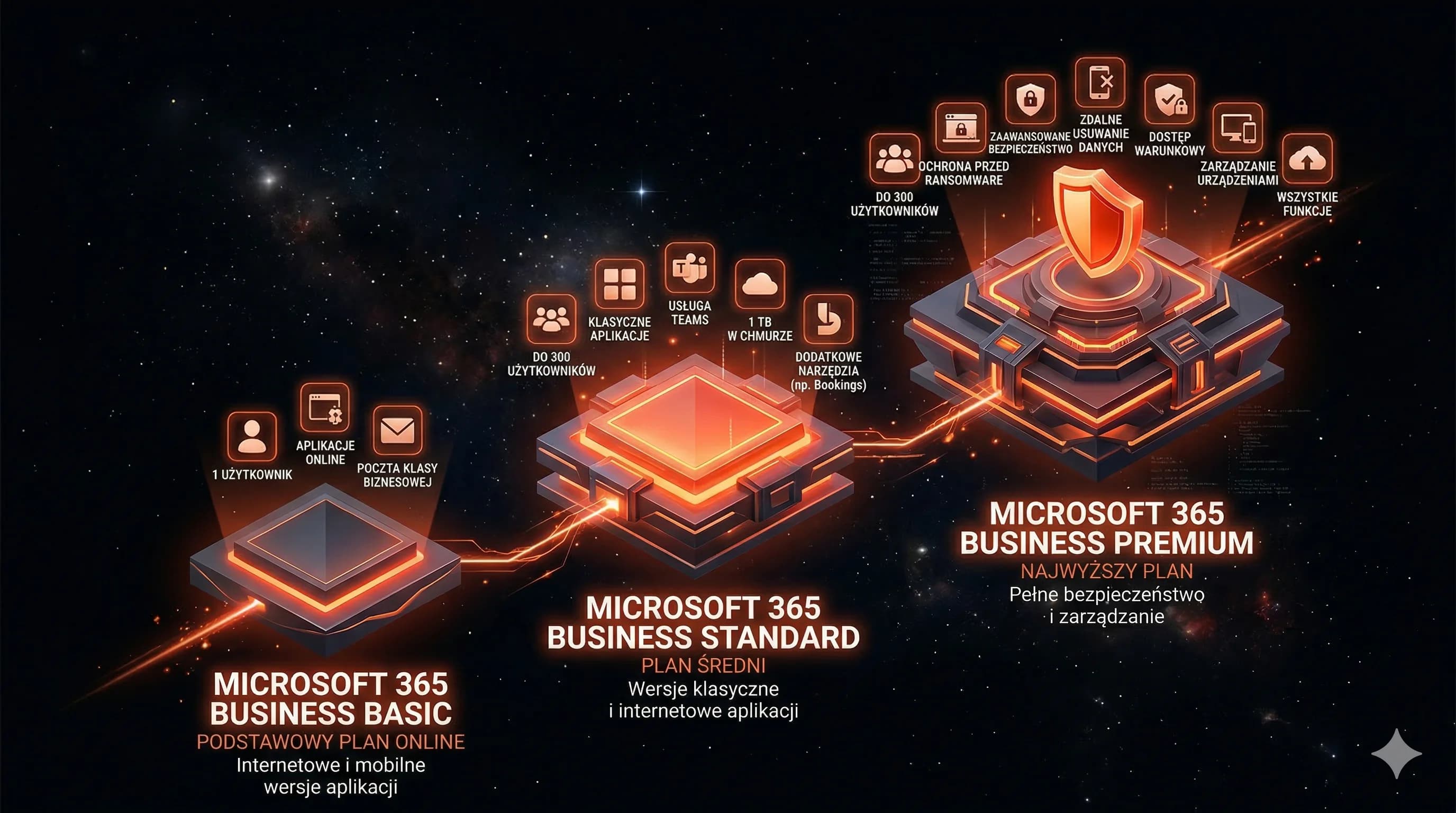
- Aktywna licencja na kwalifikujący się plan, np. Microsoft 365 Business Basic, Business Standard, Business Premium, E3 lub E5
- Copilot jest dostępny jako dodatek do wszystkich planów Business, w tym Business Basic — w wersji webowej aplikacji Office
- Licencja Copilot jest przypisywana na użytkownika — nie musisz kupować jej dla wszystkich
W praktyce wiele firm zaczyna od przypisania Copilota kluczowym użytkownikom — menedżerom, handlowcom, analitykom — i stopniowo rozszerza wdrożenie na podstawie mierzalnych korzyści.
Jak wyciągnąć z Copilota maksimum
1. Pisz precyzyjne prompty
Zamiast „napisz raport" — „napisz dwustronicowy raport podsumowujący wyniki sprzedaży Q3 z podziałem na regiony, na podstawie pliku Sprzedaz_Q3.xlsx z OneDrive". Im więcej kontekstu dasz Copilotowi, tym lepszy wynik otrzymasz.
2. Uporządkuj dane i dokumenty
Przed wdrożeniem Copilota uporządkuj strukturę plików na OneDrive i SharePoint. Nazwij pliki sensownie, używaj folderów tematycznych, formatuj dane w Excelu jako tabele.
3. Zacznij od powtarzalnych zadań
Nie próbuj od razu używać Copilota do wszystkiego. Zacznij od zadań, które wykonujesz regularnie: podsumowania spotkań, odpowiedzi na typowe e-maile, raporty tygodniowe. Tam oszczędności czasu będą najbardziej widoczne.
4. Traktuj wyniki jako draft
Copilot generuje pierwszą wersję — Twoim zadaniem jest ją zweryfikować, dopracować i zatwierdzić. Ten model pracy (AI generuje → człowiek weryfikuje) jest najskuteczniejszy.
5. Ustaw uprawnienia przed wdrożeniem
Copilot widzi to, co widzi użytkownik. Przed włączeniem Copilota w organizacji przejrzyj uprawnienia do folderów SharePoint, grup Teams i skrzynek współdzielonych. To dobra okazja do uporządkowania dostępów.
6. Zbieraj feedback od użytkowników
Nie każdy w firmie będzie korzystał z Copilota w ten sam sposób. Zbieraj informacje zwrotne od użytkowników — kto oszczędza czas, kto nie widzi wartości, jakie scenariusze działają najlepiej. Na tej podstawie optymalizuj wdrożenie.
Podsumowanie
Microsoft 365 Copilot to najbardziej zaawansowany asystent AI zintegrowany z pakietem biurowym. Podsumowania spotkań w Teams, analiza danych w Excelu i generowanie dokumentów w Wordzie to funkcje, które realnie oszczędzają czas — pod warunkiem, że organizacja ma uporządkowane dane i użytkownicy wiedzą, jak formułować zapytania.
Copilot nie jest narzędziem, które zautomatyzuje wszystkie zadania. To narzędzie, które w rękach przeszkolonego użytkownika pozwala pracować szybciej i mądrzej. Kluczem do sukcesu jest odpowiednie wdrożenie, szkolenie zespołu i realistyczne oczekiwania.
Chcesz wdrożyć Copilota w swojej firmie? Pokażemy Twojemu zespołowi, jak efektywnie korzystać z AI w codziennej pracy z Microsoft 365.